Authentification Microsoft: arrêt du SMS
Quoi
Microsoft propose une authentification multifacteure.
Plusieurs méthodes sont à choix, parmi elles l'envoi d'un SMS avec un code.
Cette méthode ne sera plus valable dès le 1er février 2027.
Suis-concerné·e?
Si vous avez reçu un email avec le lien vers cette page oui.
En cas de doute, suivez l'étape de vérification ci-dessous.
Quand et comment?
Dès à présent pour ne pas être bloqué·e le moment venu.
Cela vous permettra d'être aidé par le support sans temps d'attente excessif.
- Mettre ici quelques informations plus préciser
-
Le 1 février 2027, le SMS ne sera plus utilisable et on sera obligé de passer par un code TOTP ou une passkey (soit via app d'authentification ou clé physique ou téléphone en créant une clé d'accès en scannant un code)
-
Encourager les gens à faire ce qu'il faut DES MAINTENANT sous peine de se retrouver coincé en février
-
Ceci est hors de notre portée (décision de Microsoft)
-
Le Service Desk est bien entendu disponible pour de l'aide
Détail sur les authentification multifacteur chez Microsoft

1. Vérifier si je dois ajouter une méthode
Connectez-vous à au portail Microsoft.
Vous pourrez ainsi vérifier les méthodes que vous avez définies.
Connexion à Microsoft MySignins
Ici compléter ou mettre les bonnes captures.
Possible aussi de mettre un lien vers FAQ
1. Connectez-vous à mysignins.microsoft.com
2. Cliquez sur My Account -> Security info (dans le volet sur la gauche)
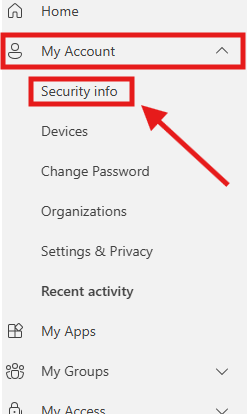
3. La liste des méthodes que vous utilisez est disponible.

2. Ajouter une méthode d'authentification
Plusieurs méthodes sont disponibles. Laquelle choisir?
A. La plus simple: TOTP via l'application Microsoft Authenticator
Convient si vous n'avez pas d'autre application installée ou si vous avez déja Authenticator
Ici compléter ou mettre les bonnes captures.
Possible aussi de mettre un lien vers FAQ
1. Connectez-vous à mysignins.microsoft.com
2. Cliquez sur My Account -> Security info (dans le volet sur la gauche)
3. Cliquer sur Add Sign-In method
B. TOTP via une autre application
Si vous avez déjà une autre application comme Google Authenticator
Ici compléter ou mettre les bonnes captures.
Possible aussi de mettre un lien vers FAQ
1. Connectez-vous à mysignins.microsoft.com
2. Cliquez sur My Account -> Security info (dans le volet sur la gauche)
3. Cliquer sur Add Sign-In method
C. Passkey
Si XXX
Ici compléter ou mettre les bonnes captures.
Possible aussi de mettre un lien vers FAQ
3. C'est fini !
C'est fini. Dès à présent vous pouvez utiliser votre nouvelle méthode pour accéder à votre compte.
Par sécurité vous pouvez ajouter par exemple une seconde méthode ou cumuler plusieurs méthodes, par exemple passkey sur votre ordinateur et TOTP depuis ailleurs.
Encore besoin d'aide?
Vous avez encore une question ou besoin d'aide? Consultez nos horaires de réception ou les coordonnées pour un contact en ligne.