Suche nach Förderungen
Erfahren Sie, wie Sie in Pivot-RP effektiv suchen können.
Funding Tab
Der beste Ausgangspunkt für eine Suche in Pivot ist das Funding Tab. Pivot-RP bietet verschiedene Möglichkeiten, schnell eine Suche durchzuführen und relevante Ergebnisse zu Ihren Forschungsinteressen zu erhalten. Sie können nach folgenden Kriterien suchen:
- Freitext-Begriffe
- Name des Förderers (Sponsor-Agentur)
- Schlüsselwörter
Ausserdem können Sie:
- Schlüsselwörter mithilfe des interaktiven Schlüsselwortrads durchsuchen
-
- die erweiterte Suche (Advanced Search) für präzisere Ergebnisse nutzen
Semantische Suche
Pivot-RP verfügt über ein KI-gestütztes Suchwerkzeug namens Semantische Suche (Semantic Search). Damit können Sie nicht nur nach Schlüsselwörtern, sondern auch nach Konzepten suchen und so relevante Fördermittel entdecken, auch ohne dass die Suchbegriffe exakte übereinstimmen. Sie können ganze Sätze oder Absätze eingeben. Wir empfehlen, auf Englisch zu suchen.
Die semantische Suche ist unter Erweiterte Suche verfügbar.
Erfahren Sie mehr über die verschiedenen Suchoptionen
-
Wie man nach Schlüsselwörtern sucht
Eine einfache Freitextsuche liefert möglicherweise nicht die genauesten oder umfassendsten Ergebnisse, da die Titel und Beschreibungen der Fördermöglichkeiten oft sehr allgemein gehalten sind.
Um dies zu umgehen, ist die Verwendung der vordefinierten Suchoptionen für Schlüsselwörter eine der besten Möglichkeiten, das sie präzisere Ergebnisse liefert.
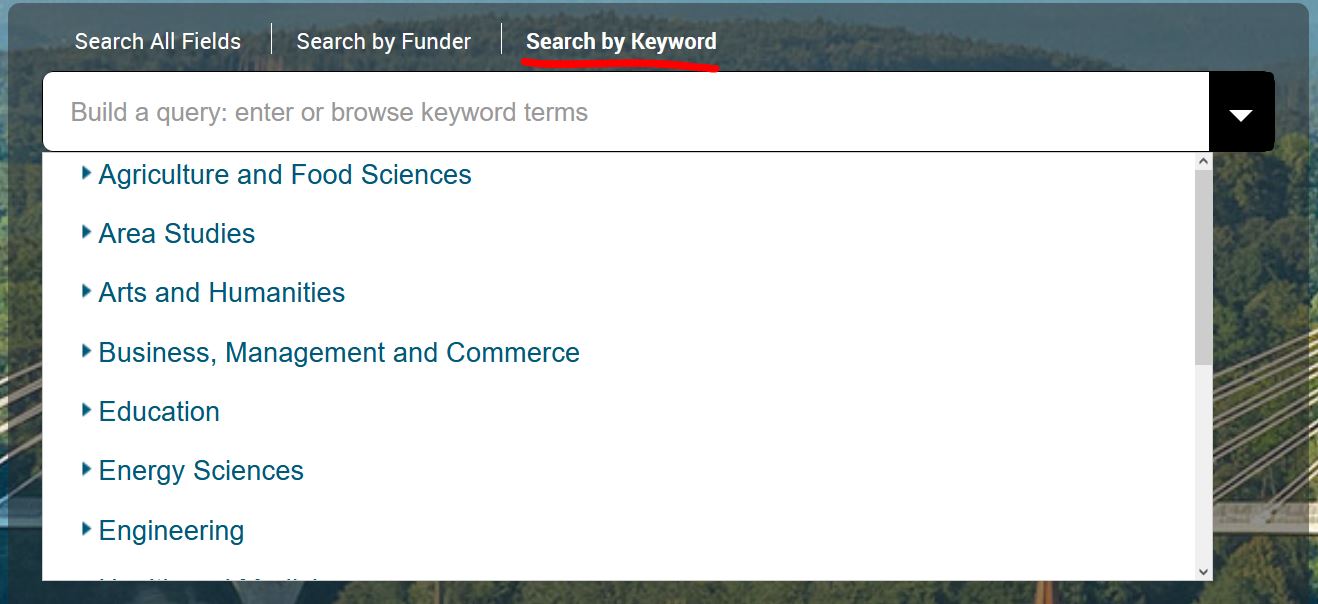
Wählen Sie im Funding-Tab die Option "Search by Keyword", um die Schlüsselworthierarchie von Pivot-RP zu durchsuchen. Sie können auch Begriffe in das Suchfeld eingeben, die dann von Pivot-RP mit der Schlüsselworthierarchie abgeglichen werden.
Auf diese Weise können Sie eine Abfrage mit einem oder mehreren Schlüsselwortbegriffen erstellen.
Wenn Sie die Option Erweiterte Suche (Advanced Search) verwenden, können Sie auch Schlüsselwörter finden und in die Suche einbeziehen.
-
Wie man das Schlüsselwort-Rad verwendet
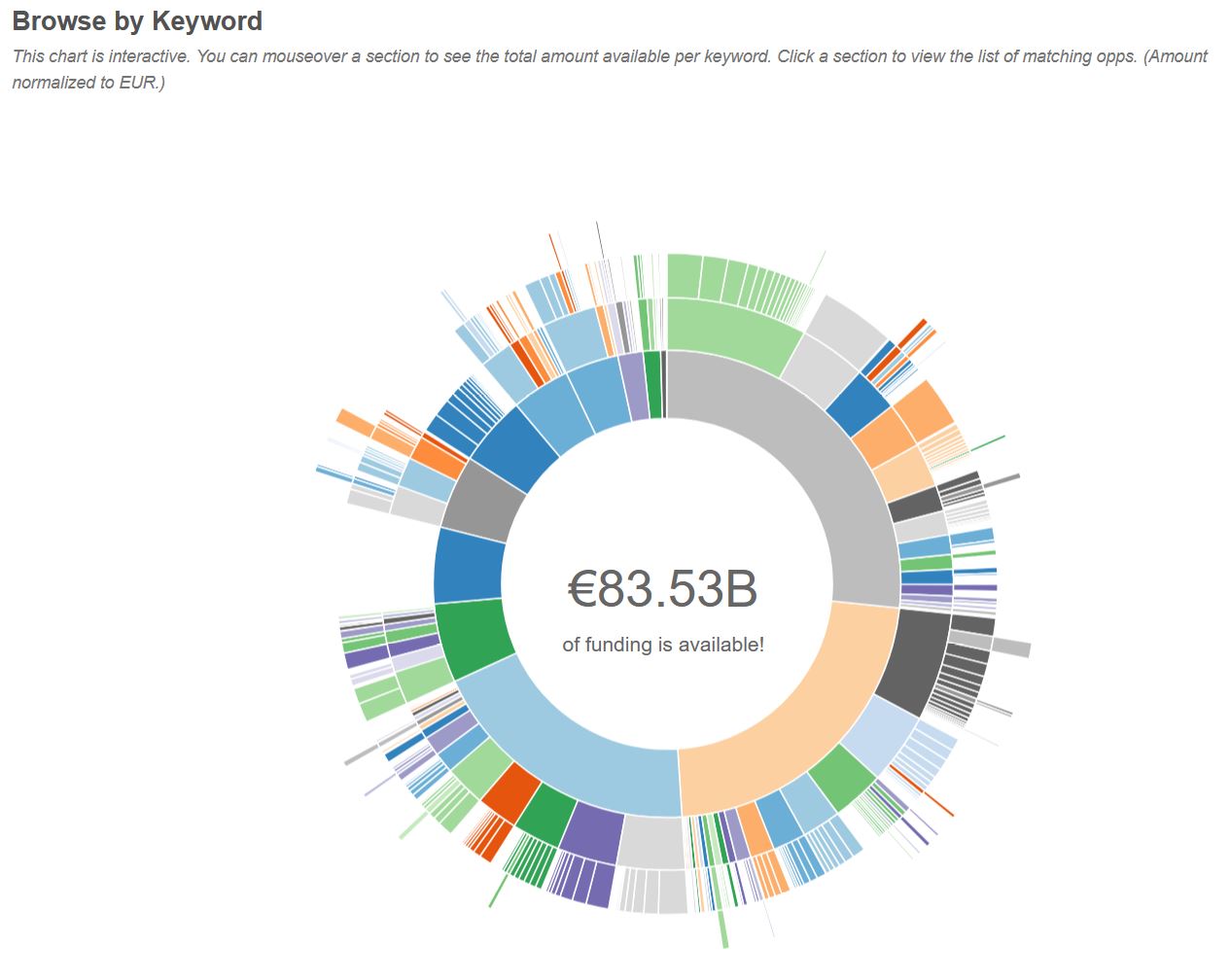
Eine weitere Möglichkeit, nach Schlüsselwörtern zu suchen, ist das interaktive "Browse by Keyword"-Rad.
Klicken Sie auf das "Funding Tab" und scrollen Sie nach unten, um das "Browse by Keyword"-Rad zu sehen.
Wenn Sie mit der Maus über die verschiedenen Bereiche des Rades fahren, erhalten Sie eine ungefähre Vorstellung davon, wie viele Fördermittel für jeden Begriff bzw. jedes Schlüsselwort zur Verfügung stehen.
Wenn Sie ein Schlüsselwort finden, das Ihrem Forschungsinteresse entspricht, klicken Sie einfach auf diesen Teil des Rades. Dadurch werden alle Ergebnisse in Pivot-RP angezeigt, die derzeit mit diesem Begriff verknüpft sind.
-
Wie man die erweiterte Suche verwendet
Eine der effektivsten Möglichkeiten, Pivot-RP zu durchsuchen, ist die Verwendung der erweiterten Suche (Advanced Search), mit der Sie sehr spezifische Suchkriterien für eine präzisere, engere Ergebnismenge festlegen können.

Die Erweiterte Suche bietet zahlreiche Tools, mit denen Sie Ihre Suchergebnisse vorab eingrenzen können.
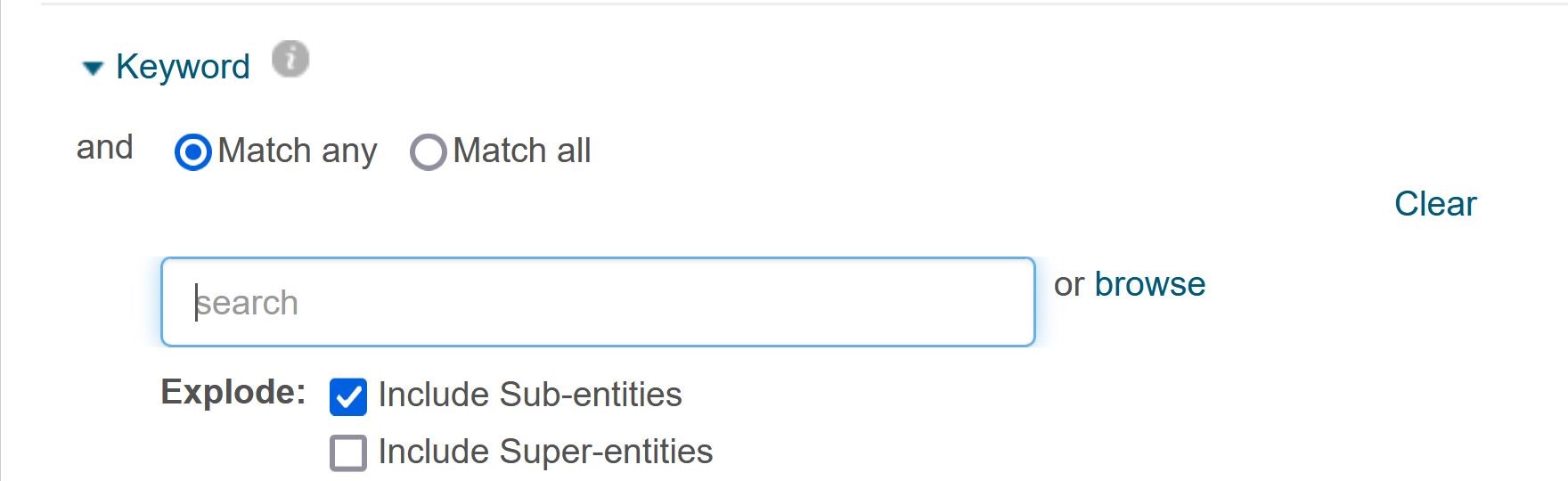
Eine effektive Methode, um die Ergebnisse einzugrenzen, ist die Filterung nach Schlüsselwörtern . Es können mehrere Schlüsselwörter eingegeben werden. Wenn Sie mehrere Schlüsselwörter eingeben, werden diese automatisch mit einem "oder" verknüpft, d. h., Ihre Ergebnisse enthalten mindestens eines der ausgewählten Schlüsselwörter.
Sie können das Pulldown-Menü "All Fields" verwenden, um alle oder nur bestimmte Felder zu durchsuchen.
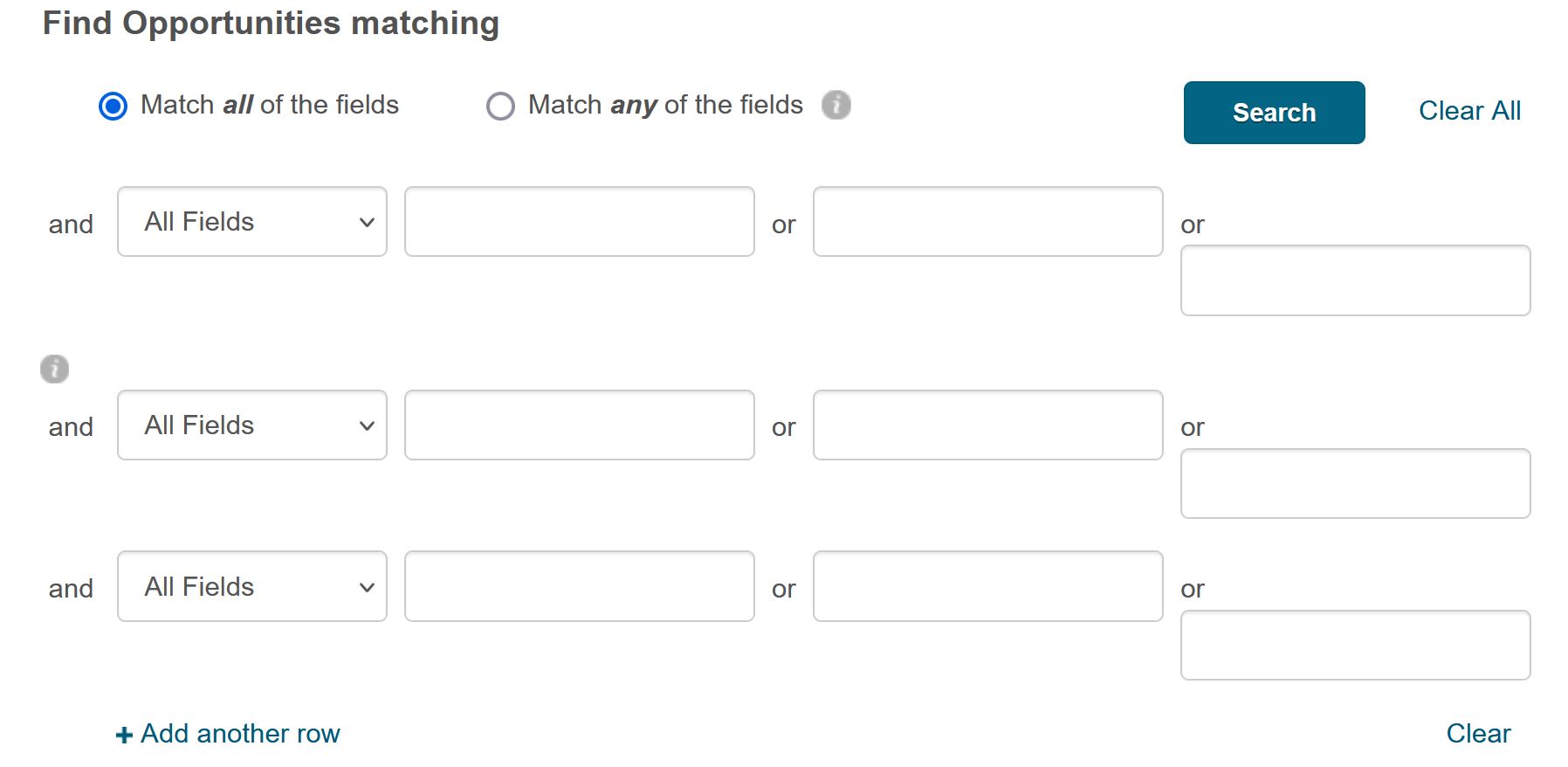
Sie können die Ergebnisse nach verschiedenen Kriterien wie Förderart, Zuschussbetrag, Frist, Antragstellertyp usw. vorfiltern.
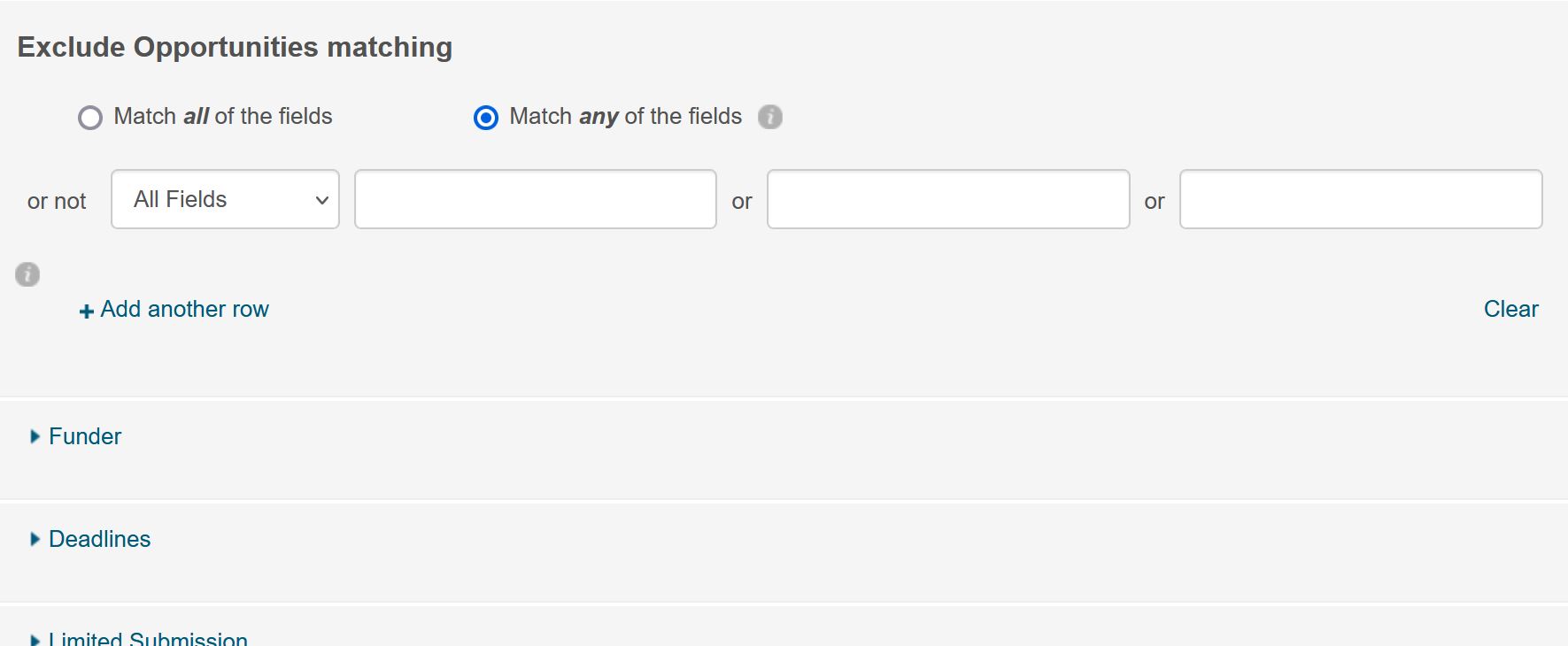
Sie können auch Fördermöglichkeiten ausschliessen, die bestimmte Kriterien im Abschnitt "Exclude Opportunities matching" erfüllen.
Dies ist nützlich, um Fördermöglichkeiten zu entfernen, die Anforderungen enthalten, die nicht Ihren Bedürfnissen entsprechen, oder die sich auf Forschungsbereiche beziehen, für die Sie sich nicht interessieren.
-
Wie man mit Suchergebnissen arbeitet
Unabhängig davon, wie Sie vorgehen, werden Sie eine Liste möglicher Fördermöglichkeiten erhalten.
Wenn Sie diese durchgehen, sehen Sie die jeweiligen Fristen, Beträge und Sponsoren.
Sie können die Liste durch einen der Begriffe in den links aufgeführten Kategorien weiter eingrenzen.
Wählen Sie "Sort", um die Liste der Möglichkeiten nach Relevanz, Titel, Frist oder Betrag zu sortieren.
Klicken Sie auf den Titel einer Fördermöglichkeit, um die vollständigen Details auf einer separaten Seite anzuzeigen. Dort finden Sie Informationen zu Fristen, eine detaillierte Beschreibung, Kontaktinformationen, einen Link zur Website der Förderagentur, Teilnahmebedingungen und vieles mehr.
-
Wie man Fördermöglichkeiten nachverfolgt
Mit Pivot-RP können Forschende Fördermöglichkeiten nachverfolgen (track opportunities).
Das bedeutet, dass Pivot-RP Ihnen per E-Mail Updates sendet, wenn die Förderagentur Änderungen an der Fördermöglichkeit vornimmt (z. B. Eröffnung einer Ausschreibung).
Wenn Sie eine Fördermöglichkeit markieren, können Sie zudem festlegen, dass Pivot-RP Ihnen eine persönliche Erinnerung an die Frist sendet oder die Fristen Ihrem persönlichen Kalender hinzufügt.
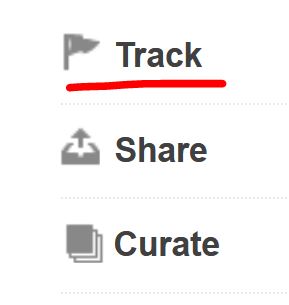
Um eine Fördermöglichkeit zu markieren, klicken Sie auf den Verfolgungslink (Track) rechts auf der entsprechenden Seite.
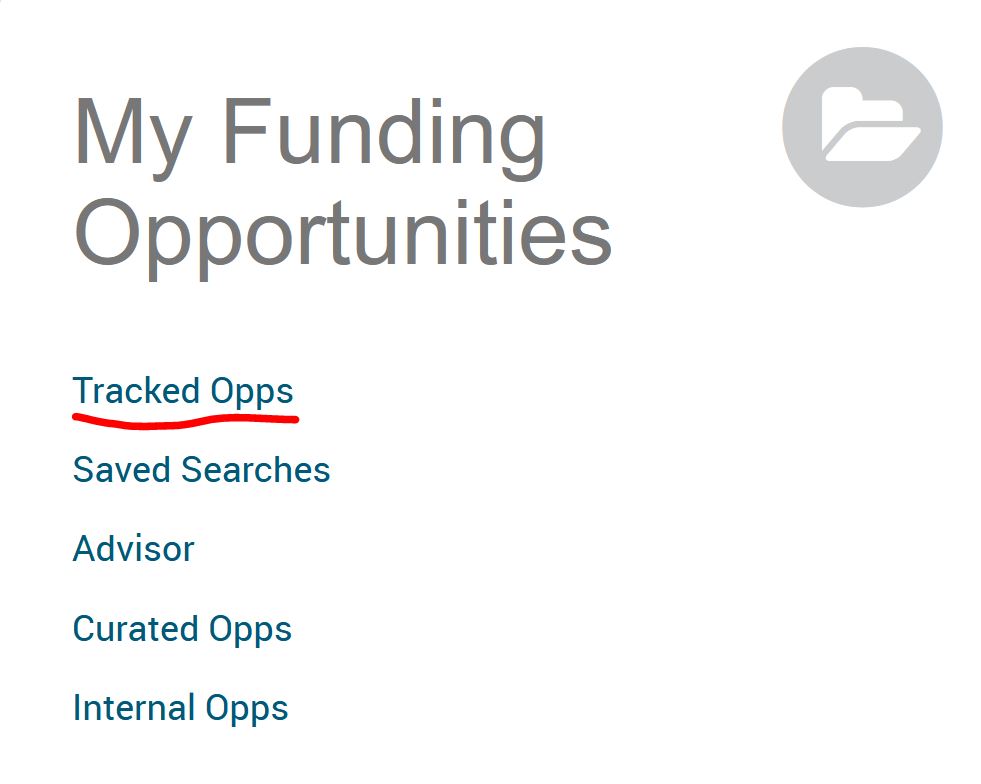
Alle von Ihnen markierten Fördermöglichkeiten finden Sie auf der Pivot-RP Homepage unter "Tracked Opps".
-
Wie speichert man Suchanfragen
Wenn Sie passende eine Suche gefunden haben, die Ihren Anforderungen entspricht, können Sie diese speichern. Sie erhalten dann jedes Mal eine Benachrichtigung per E-Mail, wenn eine neue Fördermöglichkeit zur Datenbank hinzugefügt wird, die Ihrer Suche entspricht. Sie können eine Suche auch speichern, ohne Benachrichtigungen zu erhalten.
Sie können mehrere Suchen speichern und ihnen jeweils einen Namen geben.
Um eine Suche zu speichern, wählen Sie auf der Ergebnisseite "Save Search" aus.

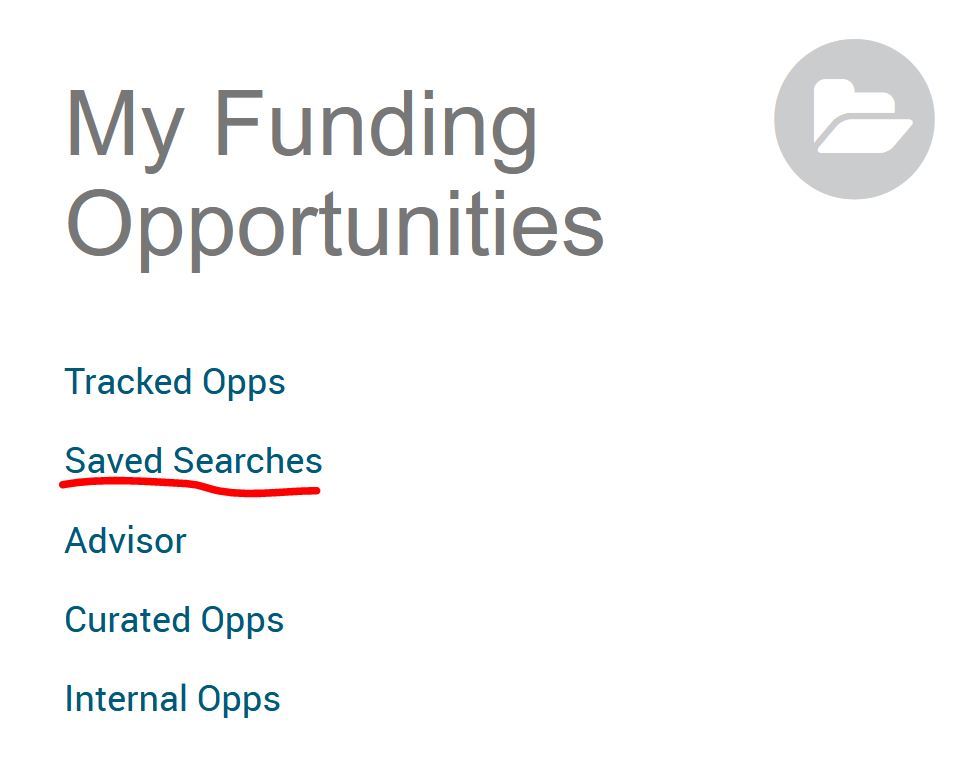
Auf der Pivot-RP Startseite wird auch ein Link zu Ihren gespeicherten Suchanfragen auch angezeigt.
Folgen Sie dem Link "Saved Searches", um mit Ihren Suchanfragen zu arbeiten.