Recherche de financements
Découvrez comment effectuer des recherches efficaces dans Pivot-RP.
Onglet Funding
Le meilleur point de départ pour une recherche dans Pivot-RP est l’onglet Funding. Pivot-RP propose plusieurs méthodes pour effectuer rapidement une recherche et obtenir des résultats pertinents en lien avec vos centres d’intérêt de recherche. Vous pouvez choisir d’effectuer une recherche par :
- Termes en texte libre
- Nom du bailleur de fonds (organisme de financement)
- Mots-clefs
Vous pouvez également :
- Parcourir les mots-clefs à l’aide de la roue interactive des mots-clefs
- Utiliser la Recherche avancée (Advanced Search) pour obtenir des résultats plus précis
Recherche sémantique
Pivot-RP dispose d’un outil de recherche basé sur l’IA appelé Recherche sémantique (Semantic Search). Cette option vous permet d’effectuer des recherches par concepts — et pas seulement par mots-clefs — afin de découvrir d’autres financements pertinents, même en l’absence de correspondance exacte avec les termes saisis. Vous pouvez saisir des phrases complètes ou des paragraphes. Nous vous recommandons d’effectuer vos recherches en anglais.
La recherche sémantique est disponible dans la rubrique Recherche avancée.
En savoir plus sur les différentes options de recherche
-
Comment faire une recherche par mots-clefs
Une recherche par saisie de texte libre peut parfois aboutir à des résultats peu précis ou incomplets car les intitulés et descriptions des opportunités de financement sont souvent rédigés en termes très généraux.
Un des meilleurs moyens d'y remédier est d'utiliser l'option de recherche par mots-clefs qui vous permettra d'obtenir des résultats plus précis.
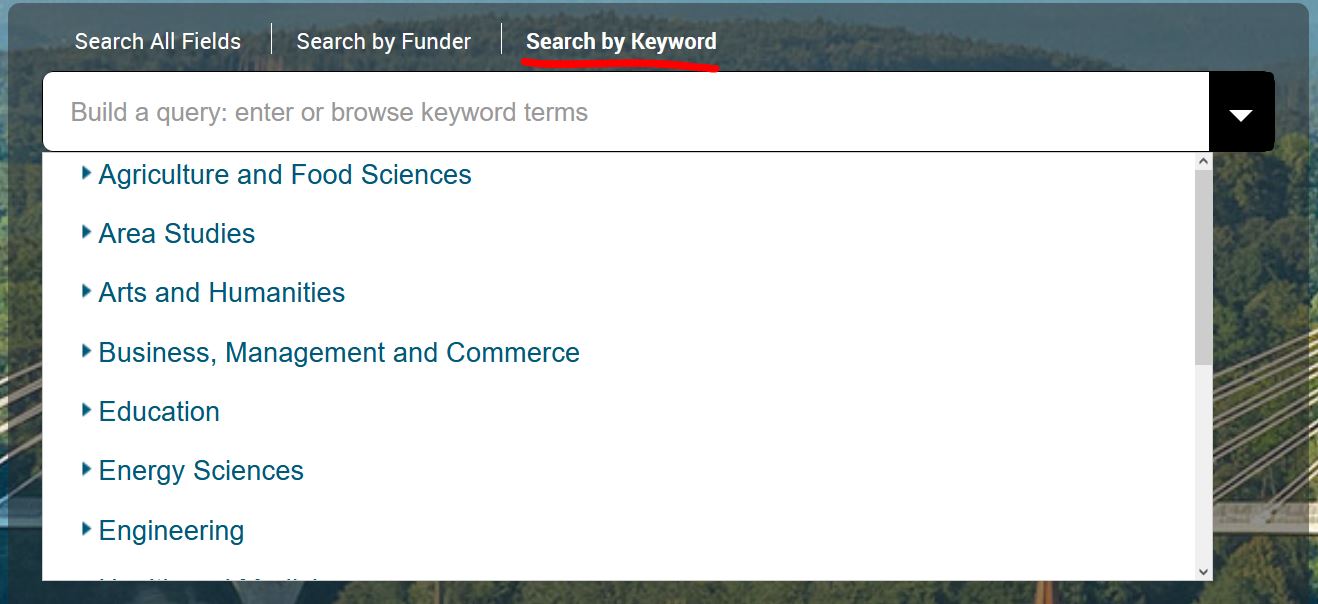
Dans l'onglet Funding, choisissez "Search by Keyword" afin de parcourir la hiérarchie de mots-clefs prédéfinis de Pivot-RP. Vous pouvez également taper des termes dans le champ de recherche et Pivot-RP les fera correspondre aux mots-clefs prédéfinis.
Vous pouvez inclure un ou plusieurs mots-clefs dans la même requête.
Vous pouvez également accéder à la recherche par mots-clefs via le formulaire de recherche avancé ("Advanced Search").
-
Comment utiliser la roue de mots-clefs
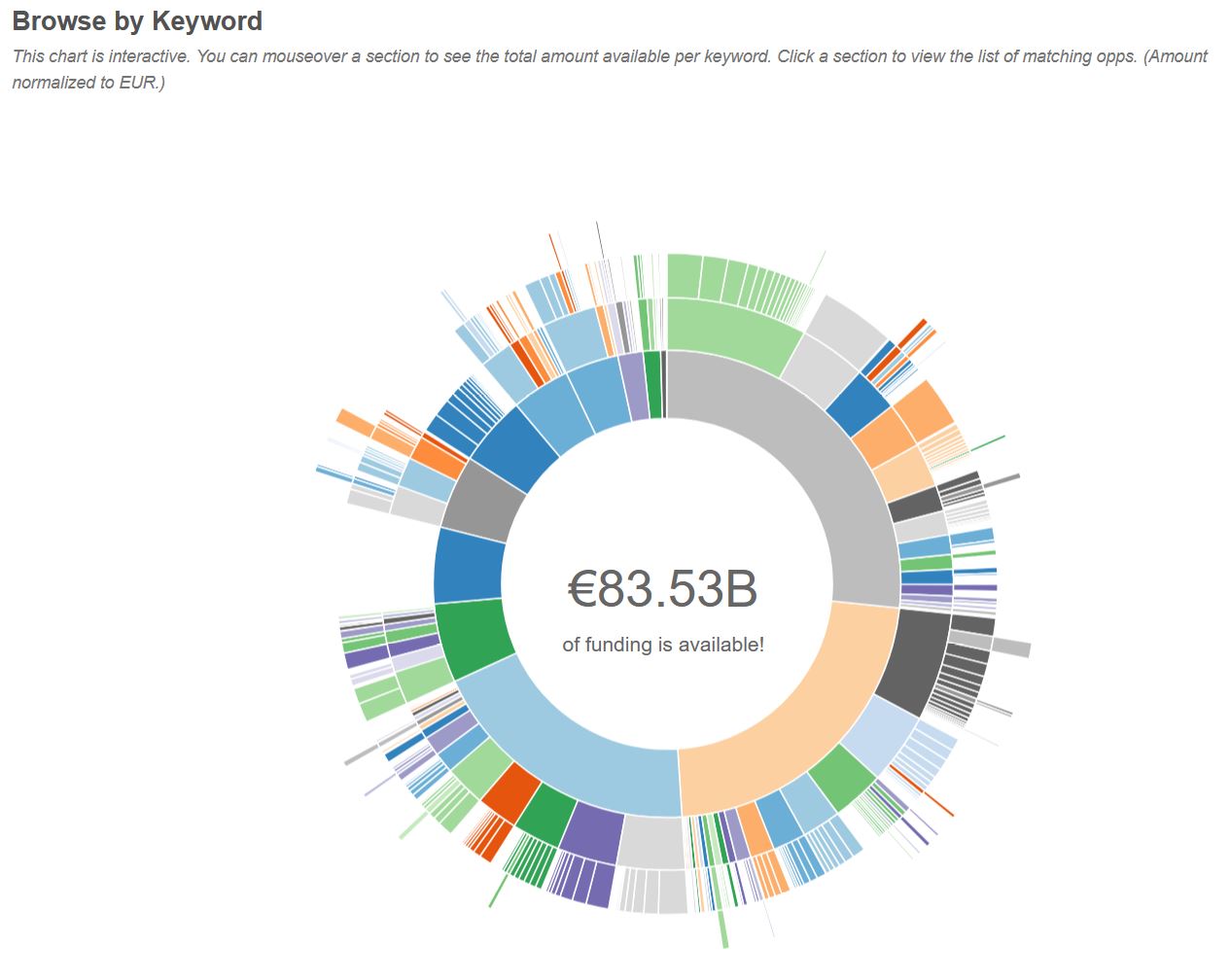
Une autre façon de d'effectuer une recherche par mots-clefs est d'utiliser la roue de mots-clefs interactive (Browse by Keyword wheel).
Pour y accéder, allez à l'onglet "Funding" et faites défiler vers le bas pour voir la roue de mots-clefs.
En survolant les différentes parties de la roue, vous aurez une approximation du montant des financements disponibles par thème.
Si vous trouvez un mot-clef qui correspond à vos intérêts de recherche lorsque vous survolez la roue, il vous suffit de cliquer sur cette partie de la roue pour afficher tous les résultats de Pivot-RP actuellement associés à ce terme.
-
Comment utiliser la recherche avancée
Une des manières les plus efficaces d'effectuer une recherche avec Pivot-RP est d'utiliser le formulaire de recherche avancée qui vous permet de définir des critères de recherche très spécifiques, afin de peaufiner votre requête et d'obtenir des résultats plus précis et restreints.

Le formulaire de recherche avancée comporte de nombreux outils permettant d'affiner et de limiter les résultats de recherche.
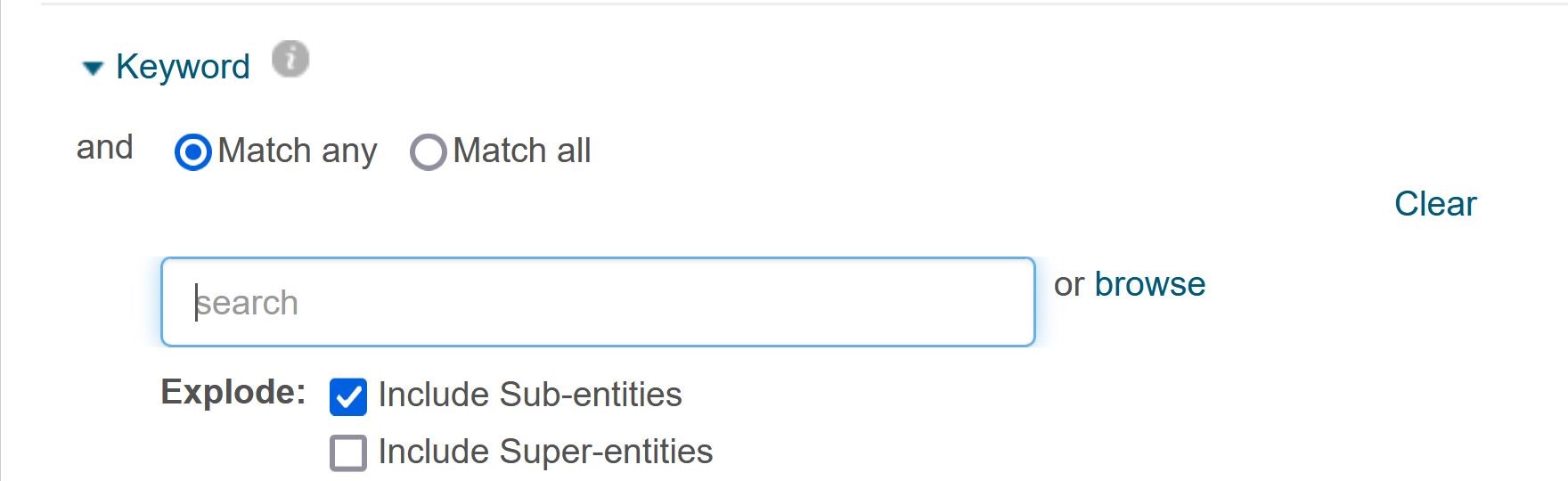
Le filtrage par mots-clefs est un moyen efficace afin d'affiner les résultats. Vous pouvez inclure plus d'un mot-clef. Lorsque vous incluez plusieurs mots-clefs, ils sont automatiquement combinés avec un "ou", ce qui signifie que les résultats que vous obtiendrez contiendront au moins l'un des mots-clefs sélectionnés.
Vous pouvez également effectuer des recherches dans tous les champs ou dans des champs spécifiques en utilisant le menu déroulant "All Fields".
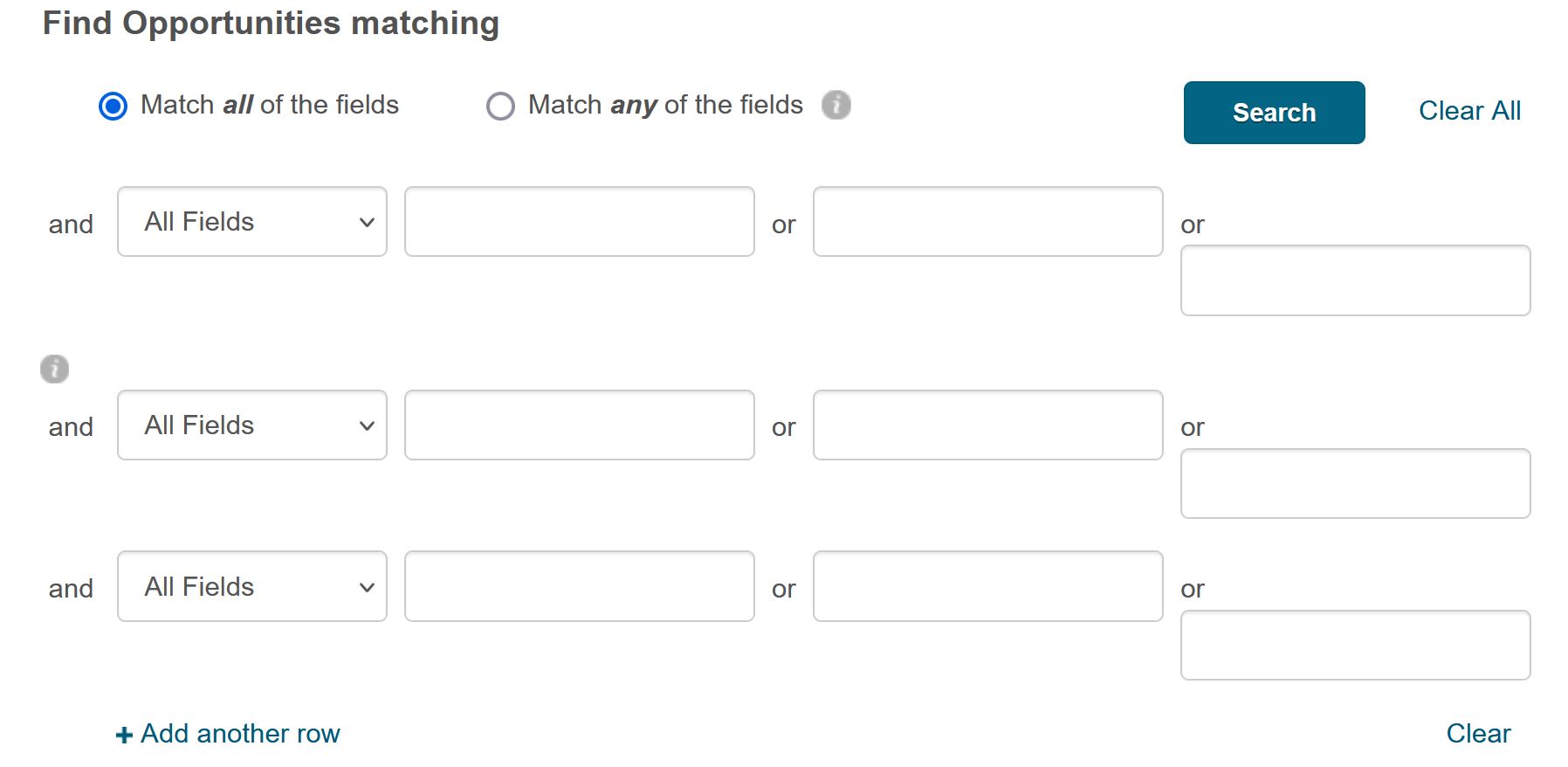
Vous pouvez également filtrer vos résultats par type de financement, montant du financement, par délai de soumission ou par une multitude d'autres paramètres tels que l'éligibilité ou le type de candidat·e·s.
Vous pouvez aussi exclure les opportunités qui répondent à certains critères dans la section "Exclude Opportunities matching".
Cette fonction est utile pour éliminer les opportunités qui pourraient contenir des exigences que vous ne possédez pas, ou qui correspondent à des domaines de recherche qui ne vous intéressent pas.

-
Comment utiliser les résultats d'une recherche
Quelle que soit la manière dont vous faites une recherche, celle-ci aboutira à une liste d'opportunités de financement.
En parcourant la liste, vous pourrez voir les délais de soumission, les montants disponibles et les noms des bailleurs de fonds.
La liste peut être affinée en sélectionnant l'un des termes des catégories énumérées sur la gauche.
Choisissez "Sort" pour trier la liste d'opportunités par pertinence, titre, délai ou montant.
Pour consulter tous les détails d'une opportunité de financement, cliquez sur le titre de l'opportunité afin d'accéder à la page détaillée de cette opportunité. Vous y trouverez plus d'informations sur les délais de soumission, une description détaillée de l'opportunité, des informations de contact et un lien vers le site internet du bailleur de fonds, les critères d'éligibilité et bien d'autres informations.
-
Comment suivre des opportunités
Pivot-RP permet aux chercheur·euse·s allows researchers de suivre des opportunités.
Cela signifie que Pivot-RP vous enverra un courriel pour vous tenir au courant de toute modification de l'opportunité par le bailleur de fonds (par exemple l'ouverture d'une mise au concours).
Lorsque vous suivez une opportunité, vous pouvez également programmer Pivot-RP pour recevoir un rappel personnalisé d'échéance(s) ou également ajouter des échéances à votre calendrier personnel.
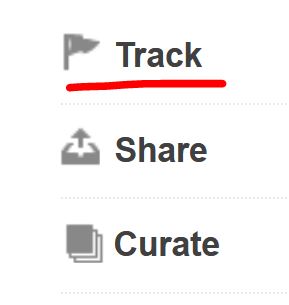
Pour suivre une opportunité, il vous suffit de cliquer sur "track" sur le côté droit de la page de l'opportunité.
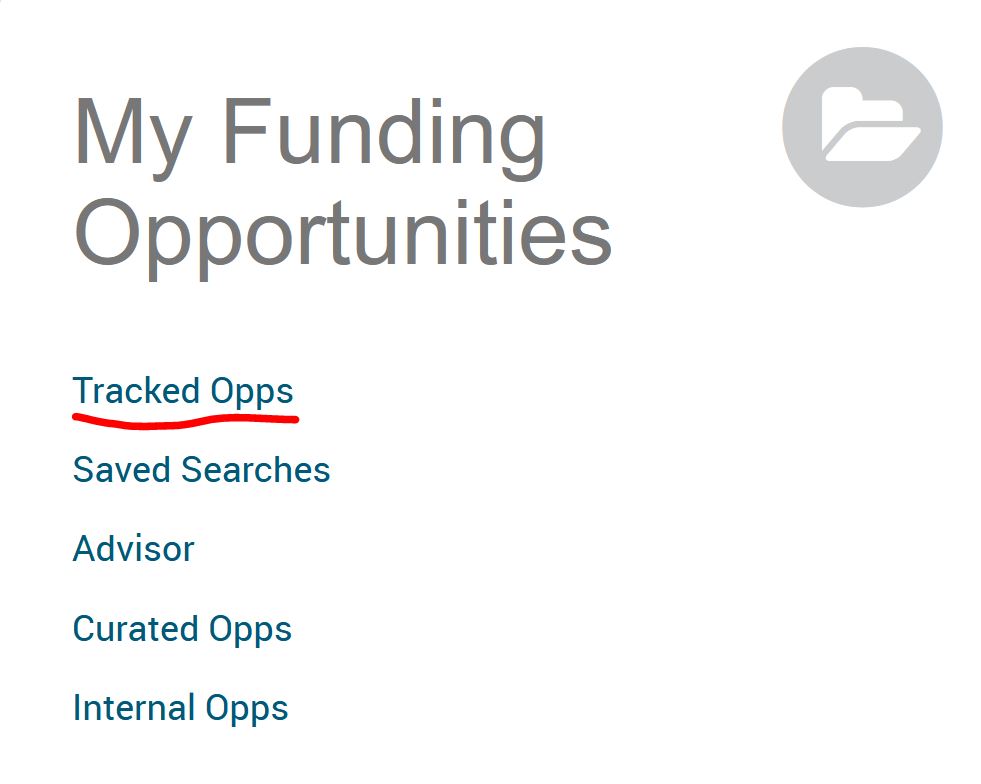
Toutes vos opportunités suivies sont accessibles sur la page d'accueil de Pivot-RP sous "Tracked Opps".
-
Comment enregistrer une recherche
Une fois que vous êtes satisfait·e·s avec les résultats de votre recherche, vous pouvez l'enregistrer et recevoir des mises à jour par courriel chaque fois qu'une nouvelle opportunité de recherche correspondant à votre requête est ajoutée à la base de données. Vous pouvez également enregistrer une recherche et choisir de ne pas recevoir de courriel, mais revenir consulter les résultats de votre requête directement sur Pivot-RP.
Vous pouvez enregistrer plusieurs recherches et spécifier un nom pour chacune.
Pour enregistrer une recherche choisissez "Save Search" sur la page de résultats de votre requête.

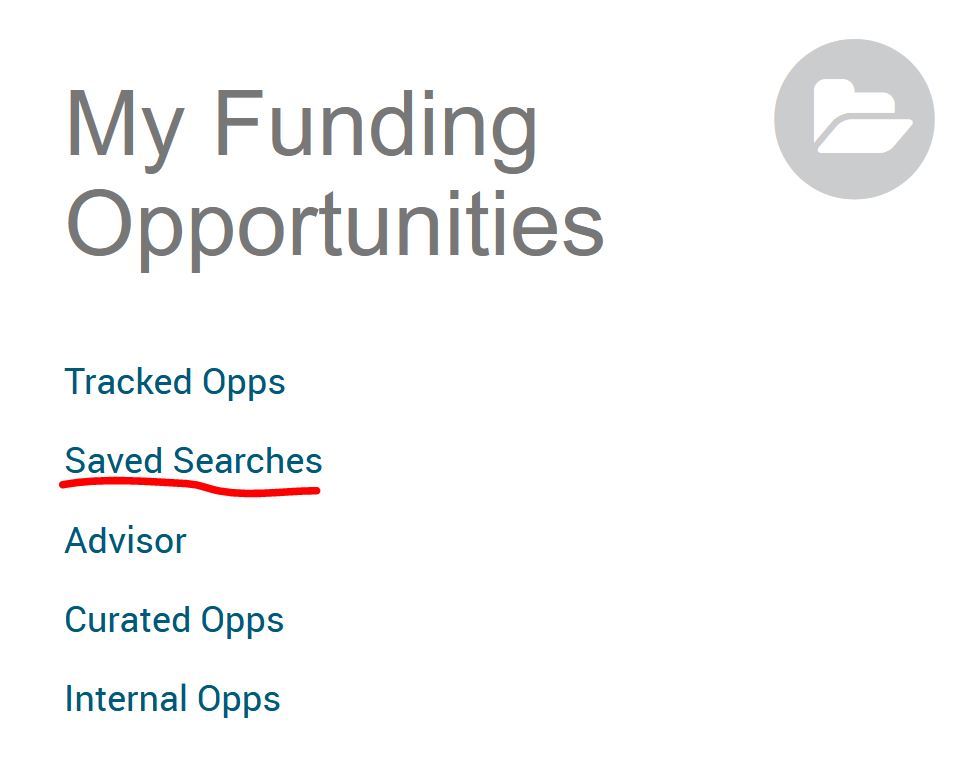
Un lien vers vos recherches enregistrées apparaitra également sur la page d'accueil de Pivot-RP.
Suivez le lien "Saved Searches" pour modifier ou travailler avec vos requêtes enregistrées.