Erster Besuch bei Pivot-RP
Richten Sie Ihr Profil ein, um Fördermittel nachzuverfolgen, Suchanfragen zu speichern und personalisierte Benachrichtigungen zu den neuesten Ausschreibungen aus Ihrem Fachgebiet zu erhalten.
-
Wie man sich bei Pivot-RP anmeldet
Besuchen Sie die folgende Website: pivot.proquest.com
Es gibt zwei Möglichkeiten sich bei Pivot-RP anzumelden.
A. Sie können sich mit Ihrer Switch edu-ID anmelden.
1. Wählen Sie "University of Fribourg" aus der Dropdown-Liste für die Anmeldung.
2. Verwenden Sie Ihre Unifr E-Mail-Adresse und Ihre Switch edu-ID, um sich einzuloggen.
Oder
B. Sie können ein Pivot-RP-Konto erstellen und sich mit Ihrer Unifr E-Mail-Adresse (keine private E-Mail Adresse) anmelden.
1. Klicken Sie auf "create an account".
2. Auf der Anmeldeseite werden Sie aufgefordert, Ihren Namen und Ihre Unifr E-Mail Adresse einzugeben und ein Passwort zu erstellen.
3. Das System schickt Ihnen eine E-Mail mit einem Bestätigungslink, der Sie zu einer Anmeldeseite führt.
Hinweis: Es ist möglich, dass Sie bereits über ein Pivot-RP Konto verfügen, das von der Dienststelle Forschungsförderung automatisch erstellt wurde. In diesem Fall teilt Ihnen das System mit, dass Sie bereits ein bestehendes Konto besitzen, das mit Ihrer E-Mail Adresse verknüpft ist. Falls Sie diese Meldung sehen, klicken Sie auf "forgot your password?".Sie erhalten daraufhin eine E-Mail , mit der Sie ein neues Passwort festlegen können, um Zugang zu Ihrem Konto zu erhalten.
Um Pivot-RP in vollem Umfang nutzen zu können, aktivieren Sie bitte Ihr Profil, indem Sie den nachstehenden Anweisungen folgen.
-
Wie man sein Pivot-RP Profil aktiviert
Wenn Sie sich zum ersten Mal anmelden, werden Sie von Pivot-RP aufgefordert Ihr Profil zu aktivieren "Claim your profile". Dies ist zwar optional, aber nützlich, um automatische Förderempfehlungen basierend auf Ihren Forschungsinteressen, Publikationen und Projekten zu erhalten. Wenn Sie Ihr Profil aktivieren, können Sie ausserdem von potenziellen Kooperationspartner_innen gefunden werden.
1. Melden Sie sich bei Pivot-RP mit einer der beiden oben beschriebenen Möglichkeiten an.
2. Wählen Sie "My Profile" und Sie werden aufgefordert, Ihr Profil zu aktivieren (claim your profile).
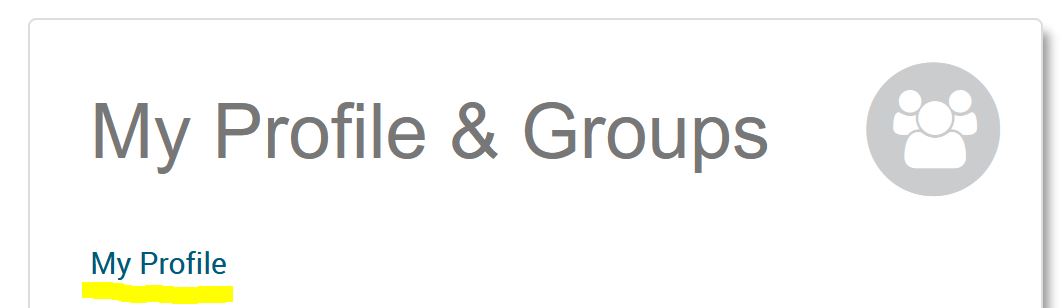
3. Es erscheint die Seite "Select your profile", auf der Ihr Profil angezeigt wird. Falls Sie einen häufigen Namen haben, werden Sie möglicherweise aufgefordert, Ihren Namen aus einer Liste von Vorschlägen auszuwählen.
4. Finden Sie Ihr Profil bzw. Ihren Namen und wählen Sie "This is me", um es zu bestätigen und zu aktivieren.
Wenn Sie sich das nächste Mal bei Pivot-RP anmelden, finden Sie auf der Startseite oder im Dropdown-Menü unter Ihrem Namen in der rechten oberen Ecke einen Link zu Ihrem Profil (My profile). Es ist empfehlenswert, die Inhalte Ihres Profils zu überprüfen und gegebenenfalls zu aktualisieren.
-
Wie man sein Pivot-RP Profil bearbeitet
Sie können jederzeit auf Ihrer Profilseite die Option "Edit Profile" wählen, um die auf Ihrem Profil sichtbaren Informationen, hinzufügen, zu löschen oder zu aktualisieren.
Auf Ihrer Profilseite können Sie verschiedene Informationen hinzufügen, wie z.B. alternative Namen, die in Veröffentlichungen verwendet werden, Schlüsselwörter, die zu Ihren Forschungsinteressen passen, Ihre ORCiD, Ihre Publikations- oder Stipendienliste. Darüber hinaus können Sie Ihre Unifr-Webseite verlinken und verschiedene weitere Optionen nutzen.
-
Wieso soll man Schlüsselwörter zu seinem Pivot-RP Profil hinzuzufügen
Das Hinzufügen von Schlüsselwörtern, die Ihren Forschungsinteressen entsprechen, verbessert die automatischen Advisor Alerts, die Sie erhalten. Weitere Informationen zu «Advisor Alerts» erhalten Sie hier.
Die Schlüsselwörter in Pivot-RP werden vom Redaktionsteam vordefiniert und basieren auf einem kontrollierten Vokabular. Jede Finanzierungsmöglichkeit in der Datenbank ist mit einem oder mehreren dieser Schlüsselwörter verknüpft.
Je mehr Schlüsselwörter Sie in Ihrem Profil haben, desto höher ist die Anzahl Fördermöglichkeiten, die Ihnen der «Advisor Alert» vorschlägt.
-
Wieso ist es wichtig, Publikationslisten in sein Pivot-RP Profil zu importieren
Wir empfehlen Forschenden, ihre ORCiD mit ihrem Pivot-RP-Profil zu verknüpfen. So werden ihre Veröffentlichungen automatisch dem Profil hinzugefügt und die Publikationsliste bleibt stets auf dem neuesten Stand.
Wenn Sie keine ORCiD besitzen oder wenn einige Ihrer Veröffentlichungen dort nicht aufgeführt sind, können Sie diese auch manuell zu Ihrem Profil hinzufügen. Hierfür gibt es zwei Möglichkeiten.
1. Sie können entweder alle Informationen für einzelne Publikationen manuell eingeben oder,
2. Sie können mehrere Publikationen auf einmal importieren, indem Sie eine RIS- oder BibTex-Datei in Ihrem Profil hochladen.
Wenn Sie Ihre Publikationsliste zu Pivot-RP hinzufügen, können Sie die automatischen «Advisor Alert» verbessern und erhalten die für Sie relevantesten Benachrichtigungen zu Finanzierungsoptionen (weitere Informationen siehe unten).