Advisor et Alerte Advisor
L'Advisor est un outil intelligent de Pivot-RP qui analyse les informations contenues dans votre profil et vous suggère des opportunités de financement qui correspondent à votre profil. Possiblement des opportunités que vous n'auriez peut-être pas trouvées en effectuant une recherche standard. Plus votre profil est détaillé, plus les correspondances proposées par l'Advisor seront pertinentes.
Les alertes Advisor sont des e-mails automatiques qui vous informent des nouvelles opportunités de financement qui correspondent à votre profil de chercheur·euse. Vous les recevrez une fois par semaine directement dans votre boite mail de l'Unifr.
Pour profiter des suggestions de l'Advisor, vous devez avoir préalablement revendiqué votre profil.
Si vous avez activé les alertes Advisor mais que vous ne recevez aucune recommandation, il se peut que trop de filtres soient activés (voir ci-dessous).
-
Où trouver les recommandations de l'Advisor
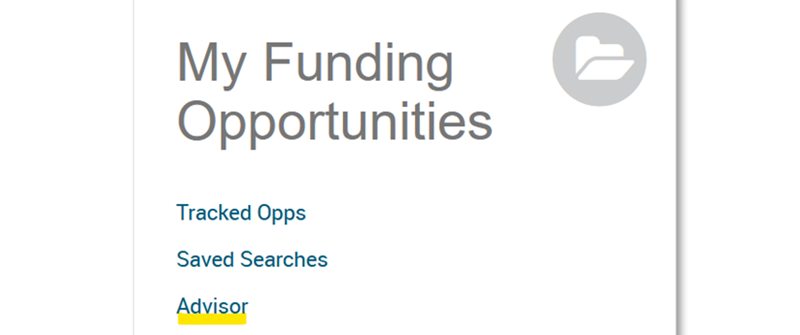
Sur la page d'accueil de Pivot-RP, sous "my funding opportunities", cliquez sur "Advisor".
-
Comment obtenir des recommandations pertinentes de la part de l'Advisor
Vous recevez des alertes de l'Advisor, mais les opportunités suggérées sont loin de correspondre à vos intérêts de recherche ? Voici quelques mesures que vous pouvez prendre pour améliorer les opportunités de financement automatisées que vous recevez de Pivot-RP :
- Ajouter des mots-clefs correspondant à vos intérêts de recherche à votre profil.
- Ajouter vos publications scientifiques à votre profil (en liant votre ORCiD ou en les important manuellement)
- Filtrer les alertes Advisor par stade de carrière afin d'affiner les résultats que vous obtenez (voir ci-dessous)
- Sélectionner des filtres sur la page Advisor (voir ci-dessous).
Découvrez ici comment modifier les informations contenues dans votre profil (par ex. ajouter des mots-clefs, importer votre liste de publications, lier votre ORCiD).
-
Comment activer ou désactiver les emails d'alerte de l'Advisor
Par défaut, les emails d'alerte de l'Advisor sont activés et envoyés à votre adresse email de l'Unifr une fois par semaine, chaque dimanche.
Pour désactiver cette option, cliquez sur votre nom (coin supérieur droit) > "My Preferences" > onglet "Alerts" et décochez "Advisor Alert Email".
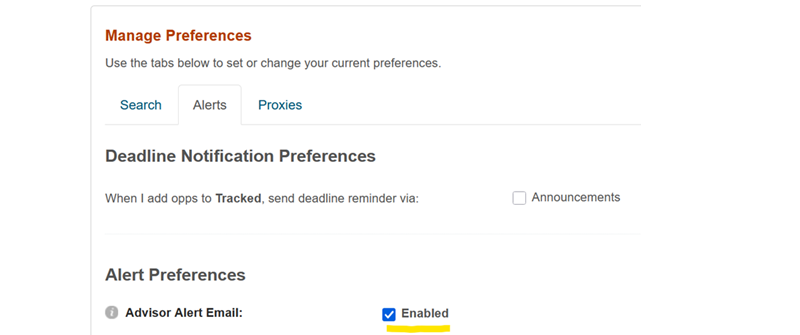
Lorsque vous désactivez les emails d'alerte de l'Advisor, vous pouvez toujours accéder à l'Advisor et aux opportunités suggérées en allant sur la page d'accueil de Pivot-RP, "My Funding Opportunities" > "Advisor".
Pour réactiver les emails d'alerte de l'Advisor, suivez les mêmes étapes que pour les désactiver, mais cochez la case correspondante.
-
Comment filtrer les alertes Advisor par stade de carrière
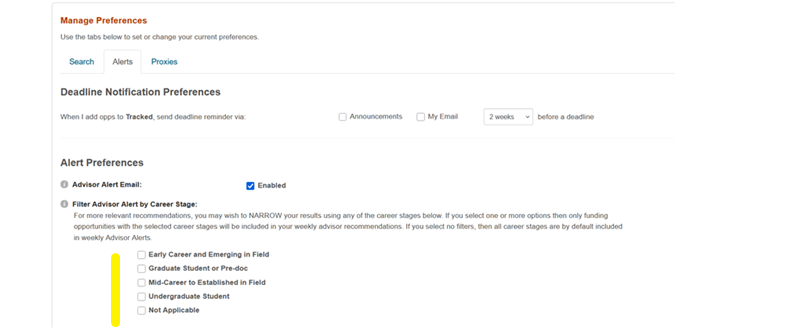
Pour obtenir des recommandations plus pertinentes de l'Advisor, vous pouvez également affiner vos résultats à l'aide du filtre "career stage". Par défaut, si aucun stade de carrière n'est sélectionné, tous les stades sont inclus dans les alertes de l'Advisor. Si vous en sélectionnez un ou plusieurs, seules les opportunités correspondant aux stades de carrière sélectionnés seront incluses dans l'alerte de l'Advisor.
Pour changer ce filtre, cliquez sur votre nom (coin supérieur droit) > "My Preferences" > onglet "Alerts".
Sélectionnez le ou les stades de carrière pertinent(s).
-
Comment sélectionner des filtres sur la page de l'Advisor
Sur la page de l'Advisor, vous pouvez sélectionner des filtres sur le côté gauche de la page, afin d'affiner les résultats et de n'afficher que les opportunités qui correspondent aux critères de filtrage sélectionnés (par ex. submission, funding, funder, applicant, career stage, keyword, country of funder, etc.).
Pour sélectionner un filtre, cliquez sur le filtre correspondant. Un petit "x" apparaîtra à gauche du filtre choisi.
Vous pouvez appliquer plusieurs filtres en même temps.
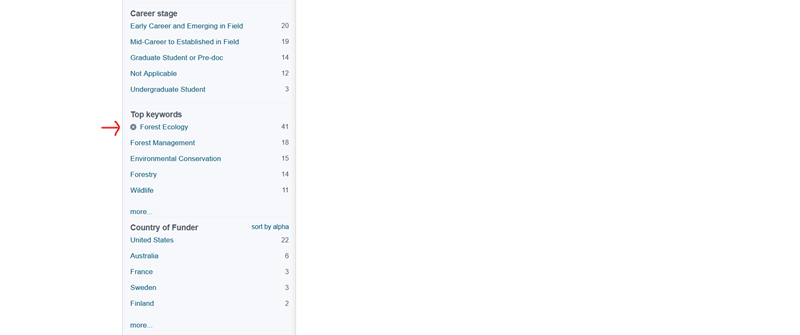
Les filtres sélectionnés seront automatiquement enregistrés et votre prochaine alerte hebdomadaire de l'Advisor sera alors limitée par défaut aux opportunités correspondantes à ces filtres.
A partir de la page de l'Advisor, vous pouvez à tout moment désélectionner des filtres pour élargir vos résultats.